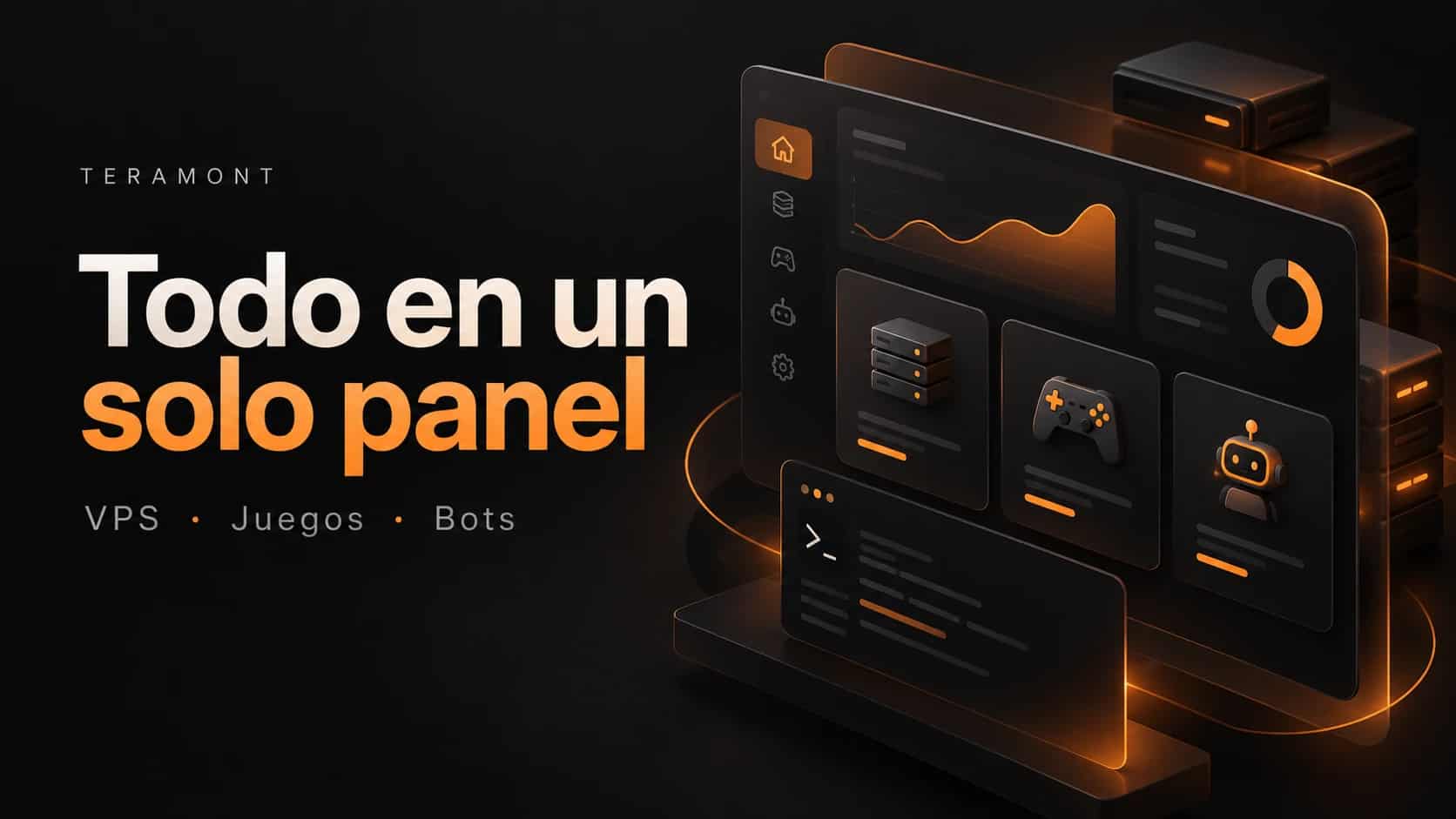



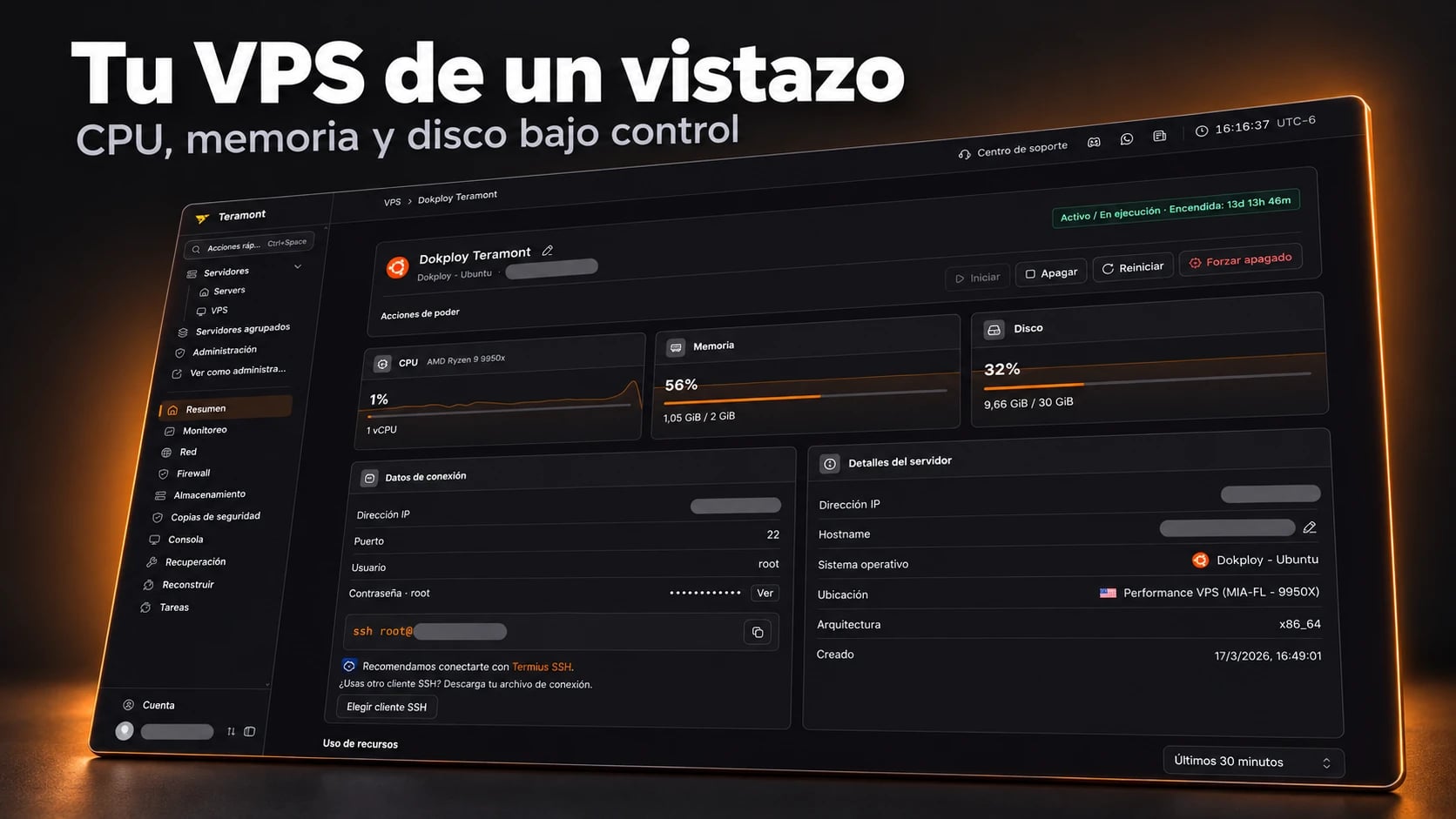
Renovamos por completo el panel de gestión de VPS y máquinas virtuales de Teramont. Ahora puedes administrar tus VPS, servidores de Minecraft, Palworld y Rust, además de tus bots de Discord, desde un mismo lugar. La mejora principal es esa: tener tus servicios a mano sin estar cambiando de panel en panel.
Este cambio forma parte de nuestras mejoras de 2026. Estamos desarrollando nuestra propia experiencia de gestión para dejar de depender de un panel externo para administrar los VPS. Así podemos adaptar las funciones a lo que nuestros clientes necesitan, darles más libertad y mejorar la administración sin quedar atados al ritmo de otro proveedor de software.
El resultado es una interfaz más limpia y rápida, con navegación consistente y herramientas de administración reunidas en un solo lugar.
Resumen: el estado de tu VPS de un vistazo
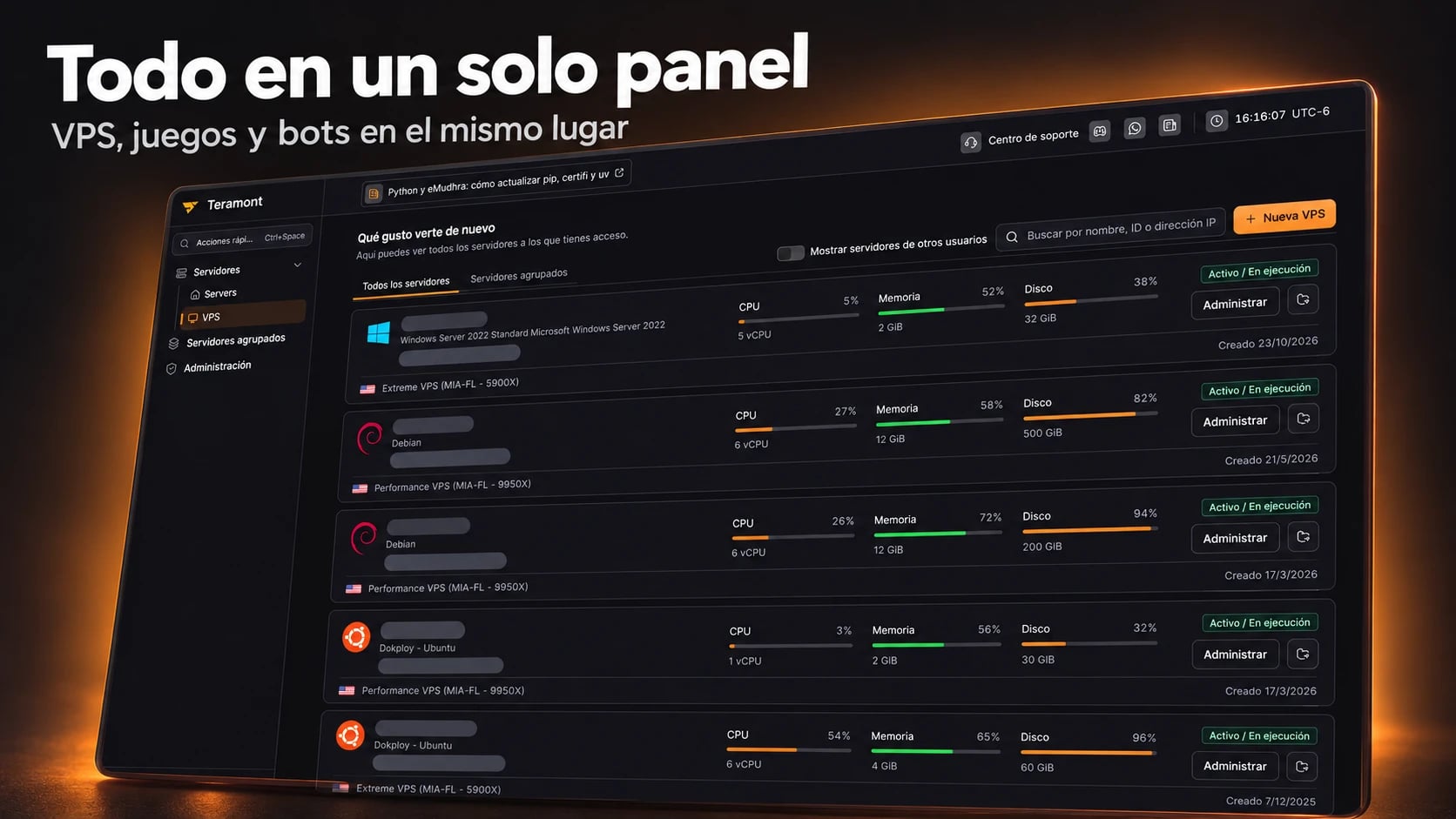
La vista de resumen reúne el uso de CPU, memoria y disco, el estado de la máquina y sus datos de conexión. Desde ahí también puedes iniciar, apagar o reiniciar tu VPS.
La idea es que puedas responder rápido a preguntas cotidianas: ¿está encendido mi servidor?, ¿cuánta memoria usa?, ¿cuánto espacio queda? Sin recorrer varias pantallas para encontrar lo esencial.
Monitoreo: entiende cómo se usan tus recursos
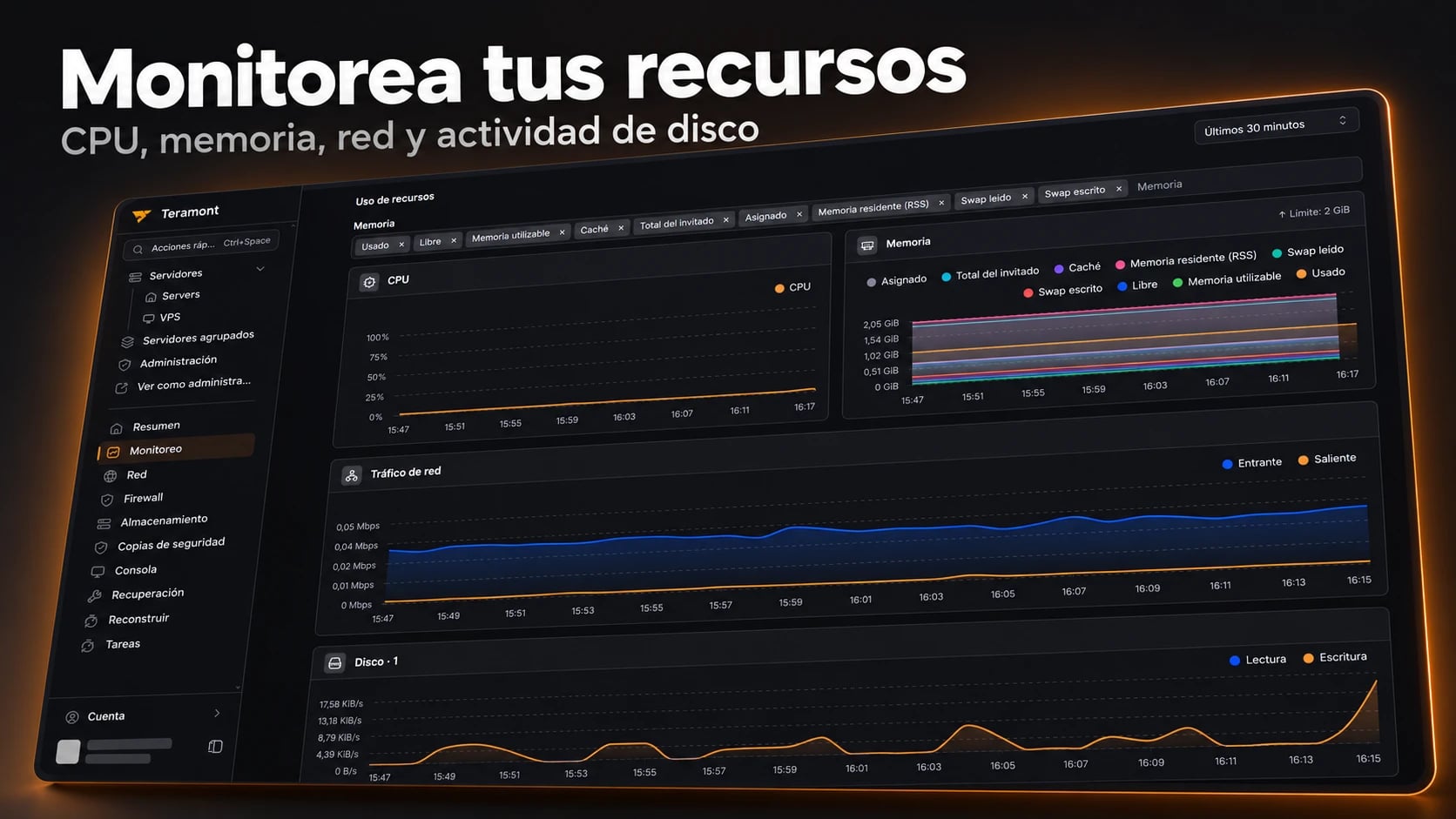
La sección de monitoreo muestra gráficas de CPU, memoria, tráfico de red y actividad de disco. Puedes consultar la evolución de los recursos durante el periodo seleccionado y elegir las métricas de memoria que quieres visualizar.
Esto te ayuda a reconocer picos de uso y observar qué ocurre mientras ejecutas una aplicación, actualizas tu servidor o recibes más jugadores. Las gráficas muestran la actividad; la causa concreta de un pico puede requerir revisar también los procesos y registros de tu sistema.
Red: interfaces y DNS desde el mismo lugar
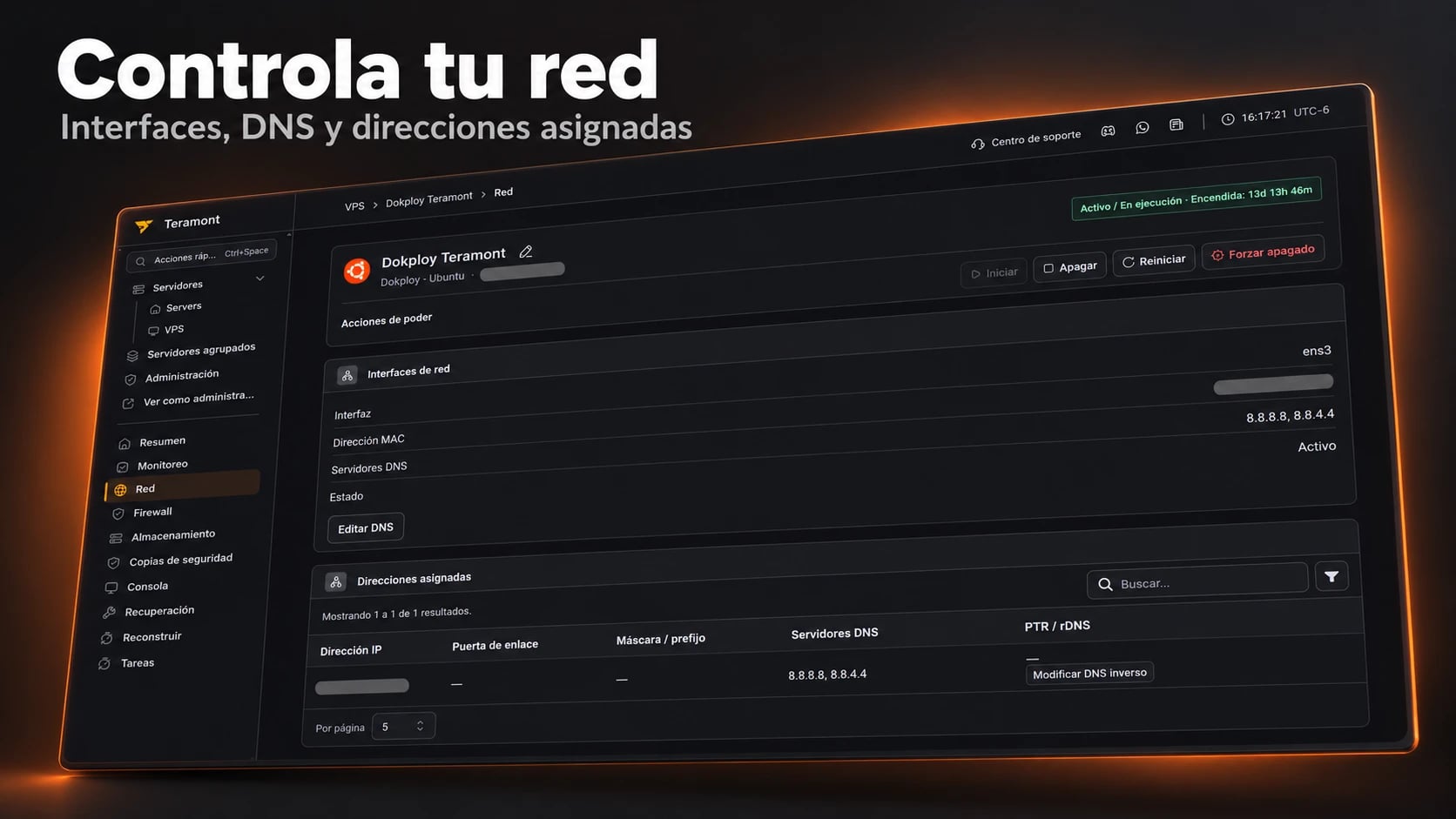
En Red puedes revisar las interfaces de tu VPS, su estado y sus direcciones asignadas. También tienes acceso a la edición de DNS y a la configuración de DNS inverso —PTR o rDNS— que aparece en el panel.
La información de conectividad queda junto al resto de las herramientas de la máquina, para que no tengas que buscarla en otra plataforma.
Firewall: permite o bloquea puertos
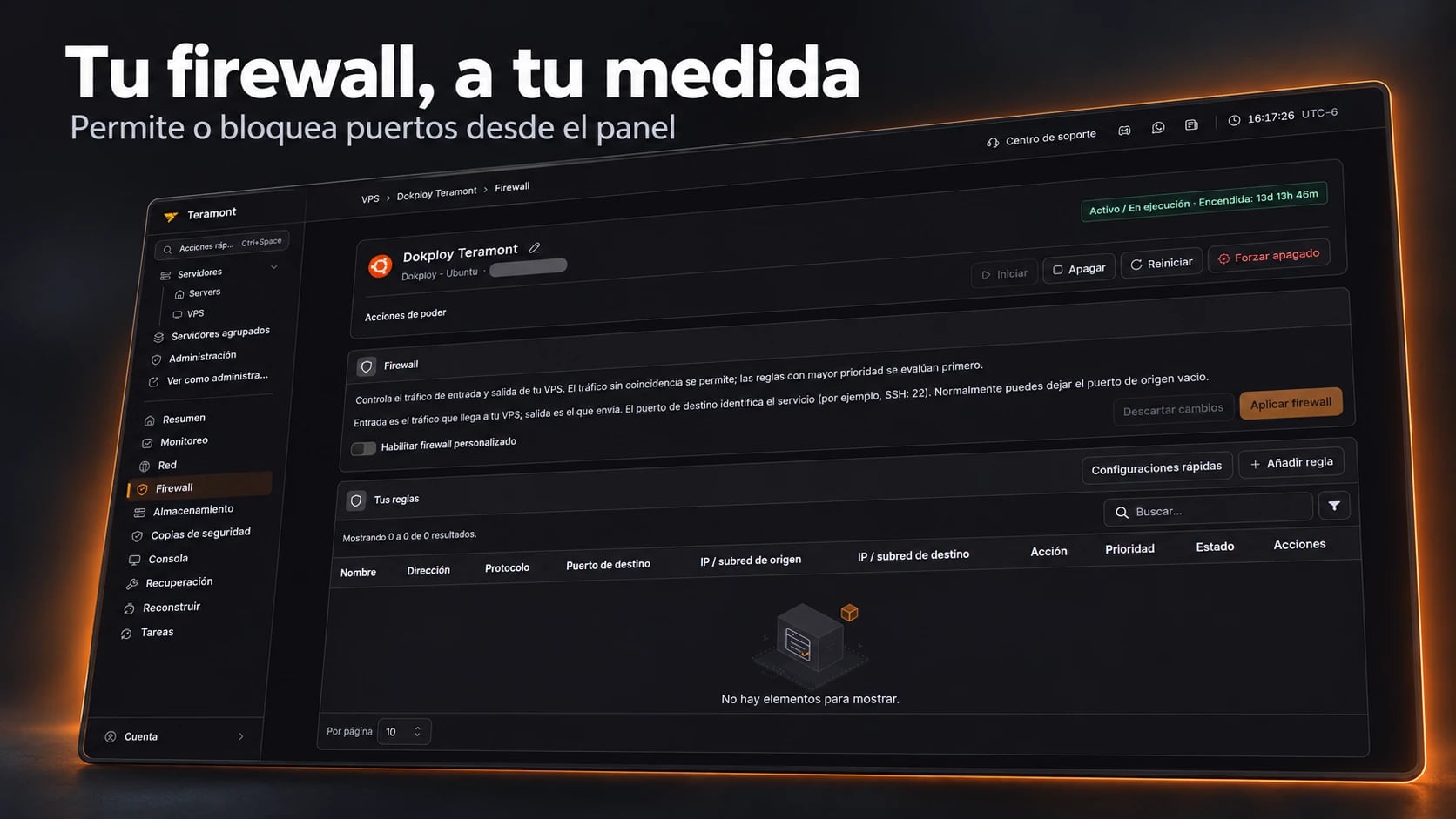
Ahora puedes gestionar el firewall de tu VPS directamente desde el panel: habilitar reglas personalizadas, permitir o bloquear tráfico de entrada y salida, y definir protocolos, puertos o rangos y direcciones o subredes.
También puedes asignar prioridades y habilitar o deshabilitar cada regla. Revisa los cambios y usa Aplicar firewall cuando tengas lista tu configuración.
Configuraciones rápidas para el firewall
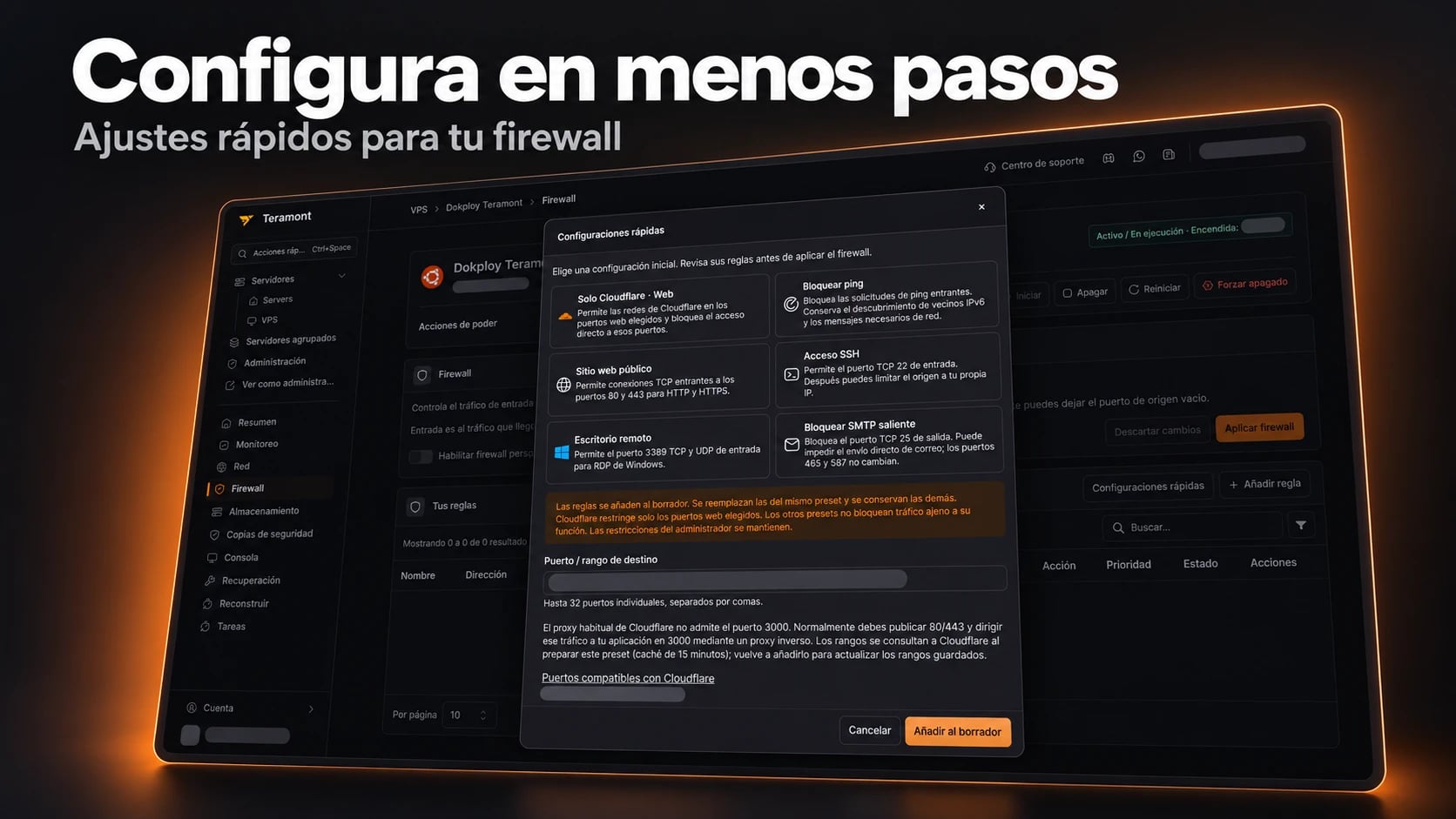
Para facilitar el inicio, el panel incluye configuraciones rápidas para escenarios como acceso SSH, escritorio remoto, un sitio web público, tráfico web a través de Cloudflare, bloqueo de ping o bloqueo de SMTP saliente.
Estas configuraciones añaden reglas a un borrador para revisarlas antes de aplicarlas. Cada una tiene un alcance específico: por ejemplo, permitir SSH no convierte por sí solo el resto del tráfico en bloqueado. Conserva permitido el acceso que necesitas para administrar tu VPS.
Reglas personalizadas con más control
Si necesitas ajustar el comportamiento con más detalle, puedes crear tu propia regla indicando dirección del tráfico, acción, protocolo, versión IP, puerto de destino y filtros opcionales de origen o destino.
Así puedes adaptar el acceso a tu aplicación o servidor desde la misma interfaz donde supervisas tu VPS.
Todos tus servidores, un solo panel
Entra con tu cuenta de Teramont Billing y administra tus VPS, servidores de juegos y bots desde el mismo lugar.


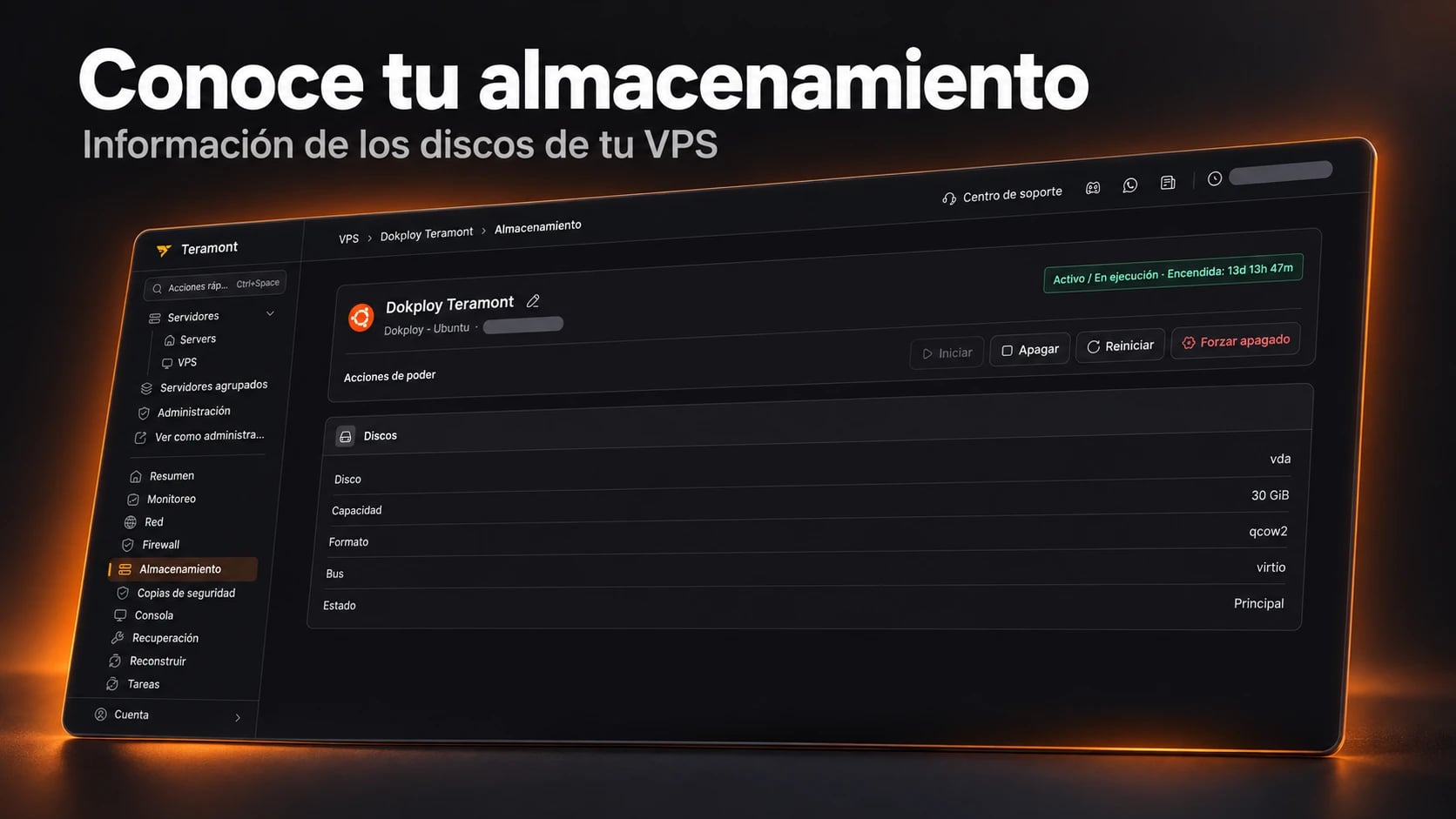
Almacenamiento: información clara de tus discos
La sección de almacenamiento reúne los detalles de los discos de la máquina: capacidad, formato, bus y estado. Puedes consultar cómo está presentado el almacenamiento sin salir del panel de gestión.
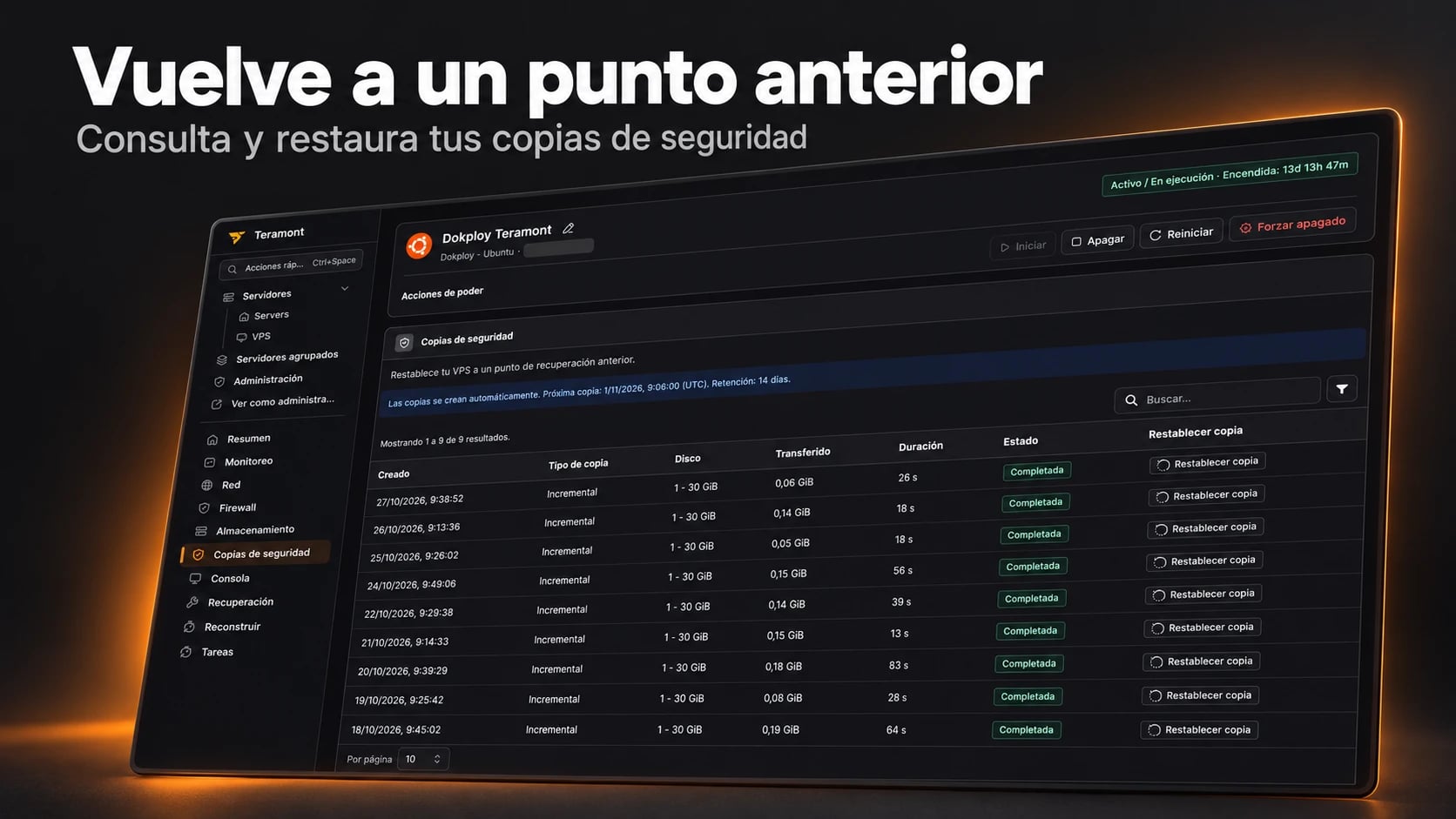
Copias de seguridad: consulta y restaura
La nueva vista de copias de seguridad permite revisar los puntos de recuperación disponibles y restaurar una copia anterior. En ella puedes consultar la fecha, el tipo de copia, el disco, los datos transferidos, la duración y el estado.
Cuando el servicio dispone de copias automáticas, el panel muestra su programación y retención. Consulta las condiciones de tu servicio: las fechas y la retención de la captura corresponden a la máquina mostrada.
Antes de restaurar, verifica que has elegido el punto correcto y conserva los cambios recientes que necesites, ya que volverás al estado de esa copia.
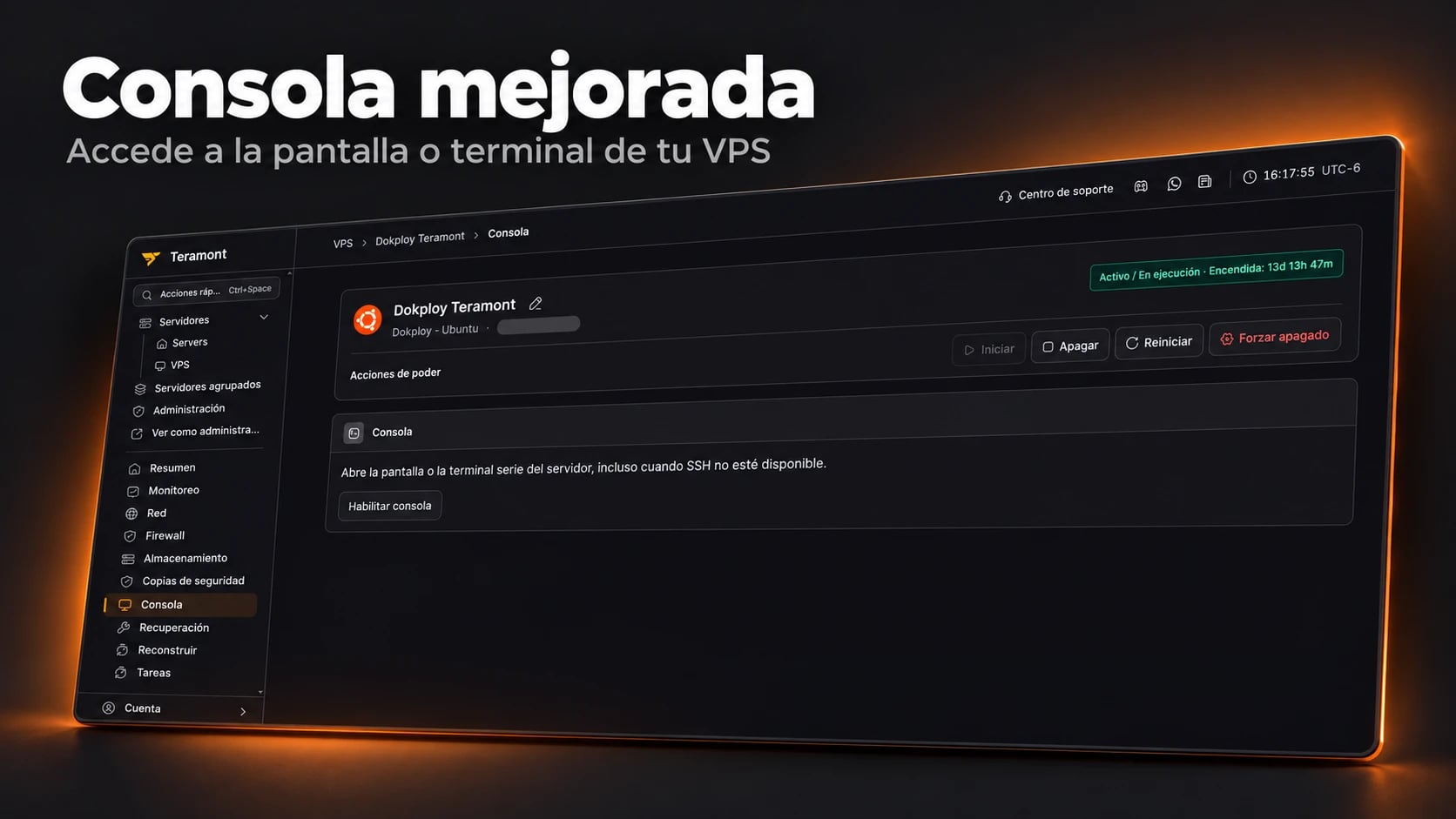
Consola mejorada y acceso VNC
Mejoramos la experiencia de consola, incluida la consola VNC, para que puedas acceder a la pantalla o a la terminal serie de tu VPS desde el navegador, incluso cuando SSH no esté disponible.
Desde la sección Consola puedes habilitar el acceso disponible para tu máquina. Es una herramienta útil para revisar el arranque o investigar un problema de acceso sin depender únicamente de una conexión SSH.
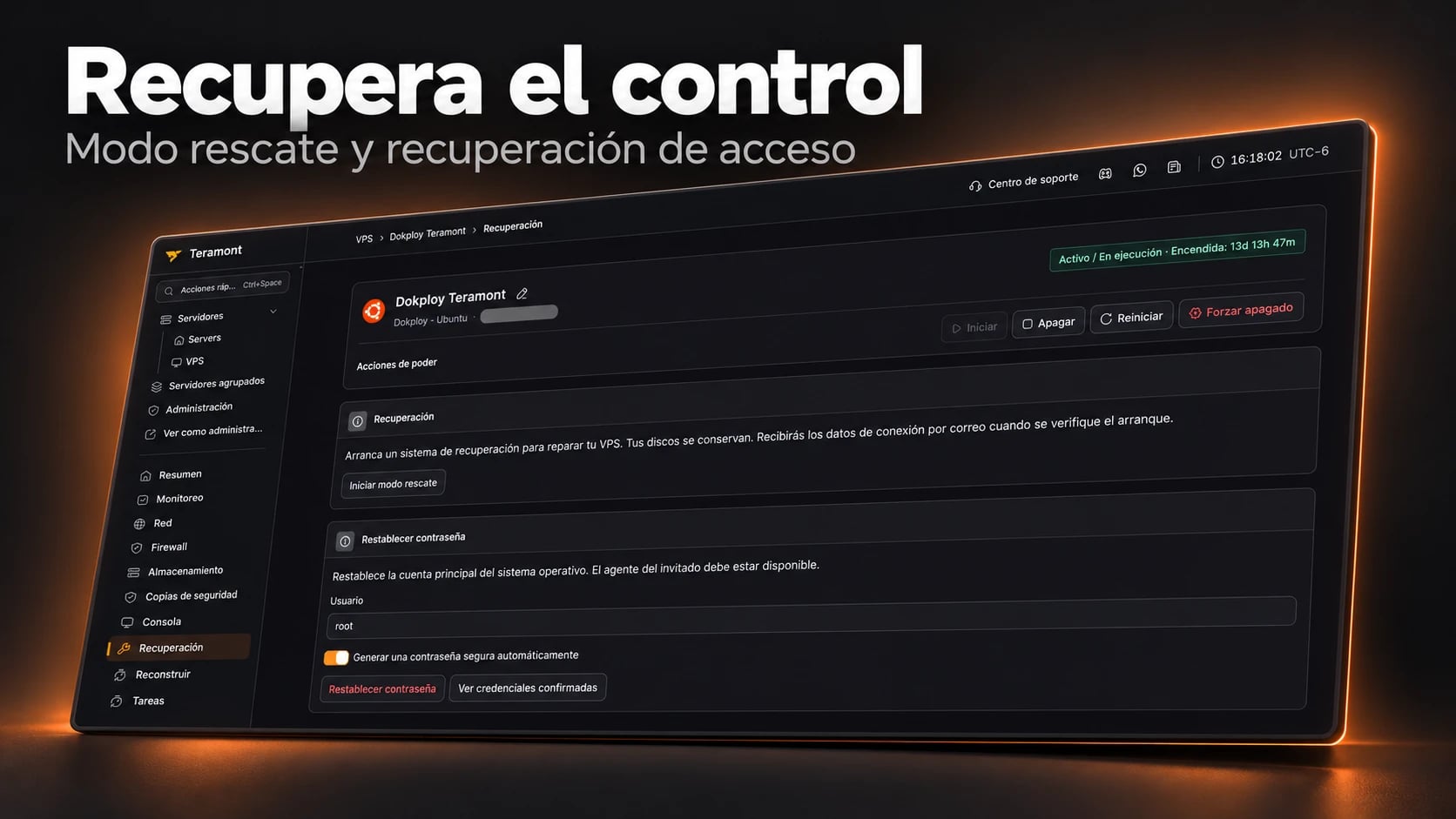
Recuperación: vuelve a tomar el control
La sección de recuperación reúne el modo rescate y las opciones para restablecer el acceso. El modo rescate arranca un entorno de recuperación para reparar el VPS conservando sus discos; los datos de conexión se envían por correo cuando se verifica el arranque.
También puedes restablecer la contraseña de la cuenta principal del sistema operativo cuando el agente del invitado está disponible. Estas herramientas quedan integradas en la misma navegación que el monitoreo, la red y la consola.
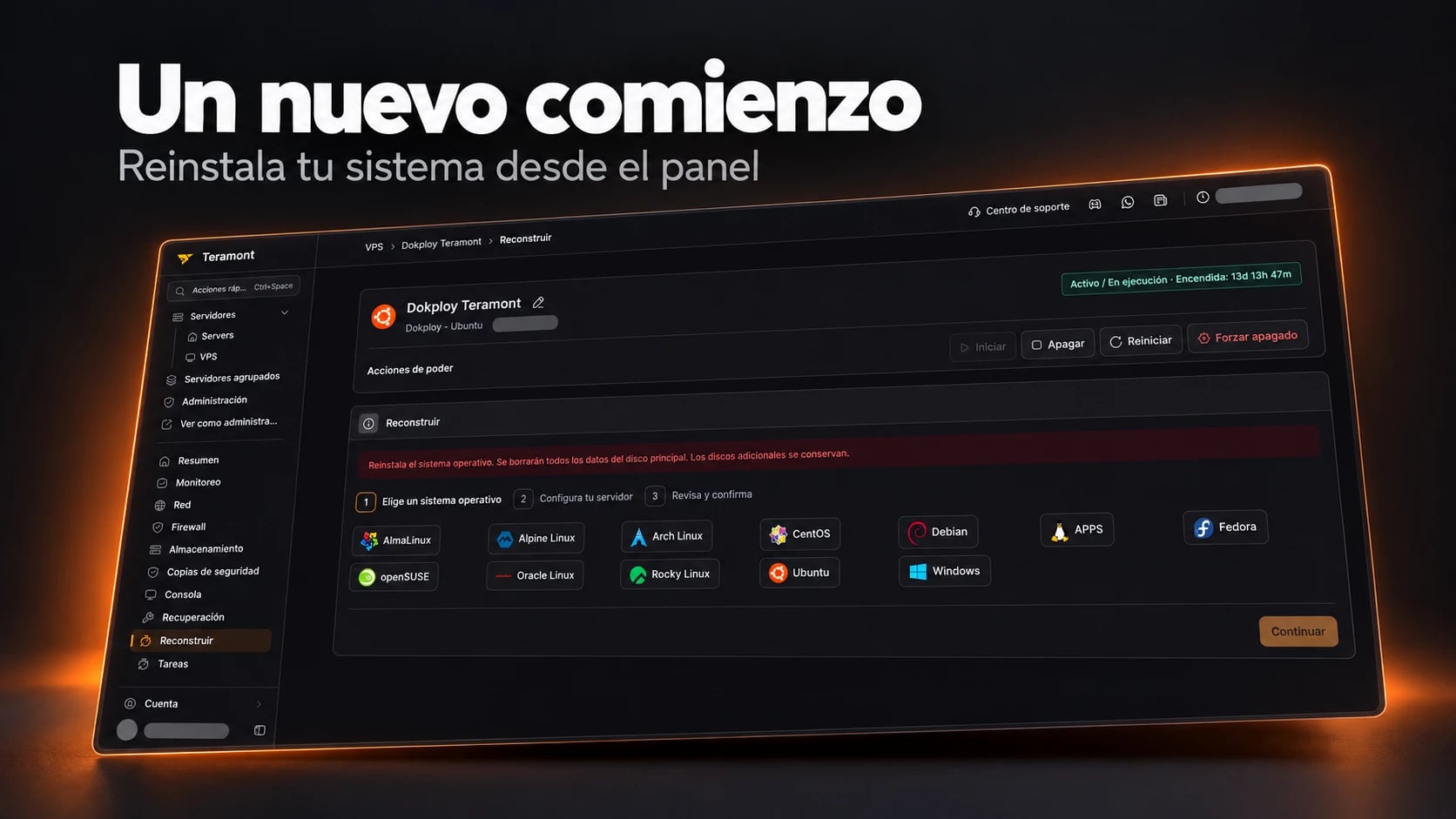
Reconstrucción: reinstala desde el panel
Cuando necesitas empezar de nuevo, el asistente de reconstrucción te guía por la elección del sistema operativo, la configuración del servidor y la revisión final.
Reconstruir reinstala el sistema operativo y borra los datos del disco principal. Conserva antes una copia de lo que necesites. Los discos adicionales se conservan, tal como indica el asistente.
Cómo iniciar sesión con Teramont Billing
Puedes seguir entrando desde el área de clientes de siempre o acceder directamente al nuevo panel.
Desde el área de facturación
- Inicia sesión en billing.teramont.net.
- Abre el servicio que quieres administrar.
- Haz clic en Abrir panel de control.
Directamente desde el panel
- Visita panel.teramont.net.
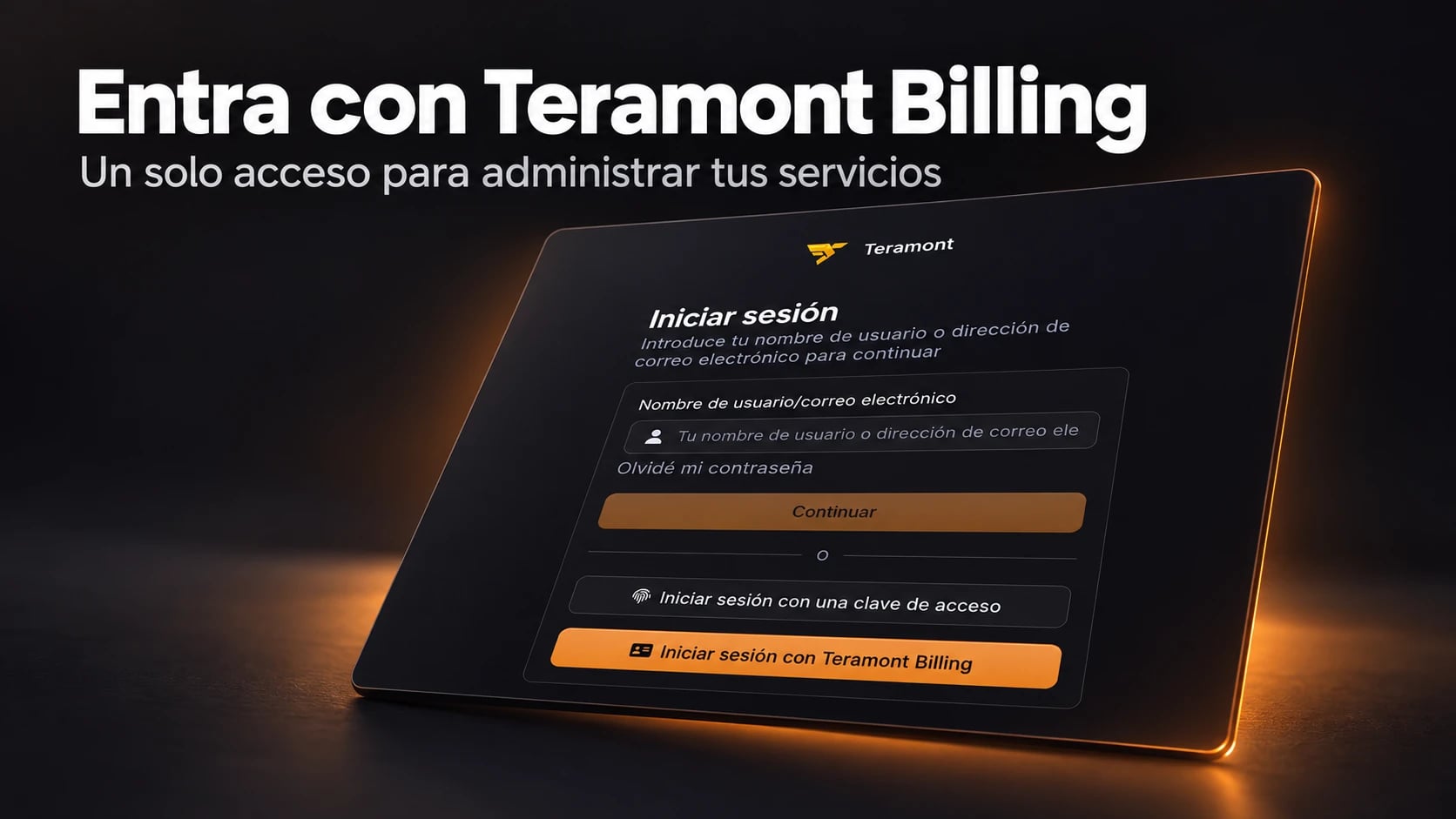
- En la parte inferior del formulario, haz clic en el botón naranja Iniciar sesión con Teramont Billing.
- Si ya tienes una sesión activa en Billing, entrarás automáticamente. Si aún no has iniciado sesión, identifícate en el área de facturación para continuar.
Ese es el botón que mostramos en la siguiente imagen. No necesitas crear otra cuenta para usar esta vía de acceso.
Próximos días: alertas por correo para tu VPS
En nuestro roadmap para los próximos días está ampliar el monitoreo con reglas de aviso por umbral. La idea es que puedas configurar alertas por correo electrónico cuando la CPU, la memoria o el tráfico de red superen el valor que hayas establecido.
Por ejemplo, podrás definir un aviso cuando el uso de CPU rebase tu umbral, para estar al tanto de los recursos que está utilizando tu VPS sin tener que mantener las gráficas abiertas todo el tiempo. Estas alertas son una mejora próxima; todavía no forman parte de las funciones disponibles que mostramos aquí.
Nuestra meta para fin de 2026: integrar el hosting web
Otra de nuestras principales metas para el cierre de 2026 es migrar la gestión de todas las páginas web a este nuevo panel. Muy pronto queremos que también puedas administrar tu hosting web junto con tus VPS, juegos y bots.
La integración del hosting web está en el roadmap y aún no está disponible como parte de este anuncio. Compartiremos los detalles de la transición conforme avance.
Seguimos construyendo una experiencia donde lo principal sea tu proyecto: tu servidor de Minecraft, tu bot de Discord o tu VPS, con acceso y herramientas reunidos en un mismo panel.
Abre el panel de Teramont e inicia sesión con Teramont Billing para conocer la nueva experiencia con tus servicios.