



Para usar Chunk Base necesitas la semilla de tu mundo, la edición correcta —Java o Bedrock— y su versión. Introduce esos datos en Seed Map, selecciona la dimensión y activa los biomas o estructuras que buscas. Después lleva las coordenadas X y Z al juego. No necesitas instalar un mod para consultar el mapa.
La parte importante no es pulsar muchos botones: es evitar buscar con los datos de otro mundo. Esta guía incluye un ejemplo reproducible y una lista breve para resolver las diferencias entre el mapa y tu partida.
Qué hace Chunk Base y qué no puede mostrarte
Chunk Base calcula un mapa a partir de una semilla. Sirve para planear una expedición, comparar lugares para una base o localizar estructuras. No es una cámara en vivo del servidor: no muestra las casas que construyeron tus amigos, cofres saqueados ni cambios hechos por jugadores.
Un marcador es una ayuda para explorar, no una garantía absoluta. El buscador oficial de aldeas explica sus limitaciones de precisión. Además, una estructura subterránea puede estar bajo tus pies aunque en la superficie no veas nada.
1. Consigue la semilla sin cambiar tu mundo
- Java: abre el chat y escribe
/seed. En servidores puede requerir permisos; si no los tienes, pregunta al administrador. - Bedrock: consulta el campo de semilla en los ajustes del mundo. Si juegas en un Realm o servidor y no puedes verlo, pídelo a su propietario.
- En ambos: copia el número completo, incluido el signo menos. No uses el nombre del mundo como sustituto.
No actives trucos solamente para consultar un mapa externo. Antes de compartir la semilla de un servidor, acuerda con el grupo si quieren revelar ubicaciones o mantener la exploración a ciegas.
2. Configura Seed Map
- Abre Seed Map de Chunk Base.
- Pega el número en Seed.
- Selecciona tu edición y versión. Bedrock no es Java aunque el número de semilla coincida.
- Elige Overworld, The Nether o The End.
- Activa solo las capas que necesites y acerca el mapa hasta distinguir los iconos.
En un mundo que lleva años actualizándose, las zonas antiguas se generaron con otra versión. Para esas zonas importa la versión con la que se creó el terreno, no únicamente la que aparece hoy en el menú. Si usas un mod de generación, el mapa estándar puede no representar tu mundo. Son limitaciones documentadas por Chunk Base.
Ejemplo real: semilla 12345 en Java 26.3
Exportamos este mapa el 23 de septiembre de 2026 con semilla 12345, Java 26.3, Overworld y centro X=0, Z=0. Puedes reproducirlo desde este enlace de ejemplo. La imagen corresponde a Seed Map Legacy, la vista 2D disponible durante la revisión; la interfaz nueva distribuye algunos controles de otra forma.
Lleva tu próxima aventura a un servidor compartido
¿Ya elegiste dónde construir? Explora el hosting de Minecraft de Teramont y comparte tu mundo con amigos. Haz una copia antes de importar o sustituir un mundo.

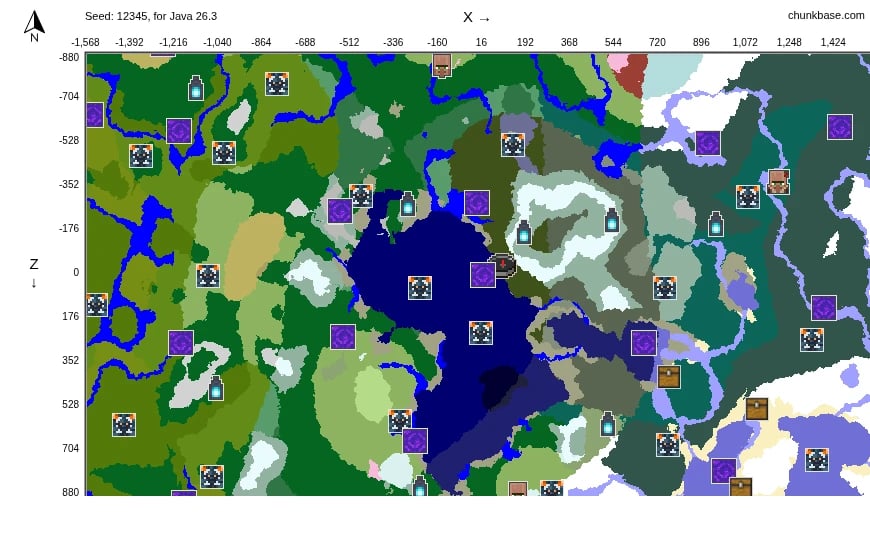
En el mapa se aprecia una gran zona de agua cerca del centro y diferentes marcadores alrededor. Para practicar, deja activa la capa Village, elige un icono de aldea y anota las coordenadas que muestre. Después cambia a biomas y compara el entorno. No necesitas empezar una partida nueva para aprender a leerlo.
Alcance de la comprobación: verificamos la configuración y la exportación en Chunk Base; no recorrimos esta semilla dentro de Minecraft. Por eso no presentamos sus marcadores como ubicaciones comprobadas en el juego.
3. Busca un bioma o una estructura
| Quiero encontrar… | Qué elegir | Qué revisar antes de viajar |
|---|---|---|
| Un bosque de cerezos | Busca Cherry Grove en el selector de biomas. | Confirma el nombre del bioma; no te guíes solo por el color. |
| Una aldea | Activa Village. | Abre el marcador y copia X y Z. |
| Una ciudad antigua | Activa Ancient City. | Es subterránea: llegar al punto horizontal no basta. |
| Una estructura del Nether | Cambia primero a The Nether. | Usa coordenadas y mapa de esa dimensión. |
En la vista Legacy se utiliza Highlight biomes para resaltar un bioma; en la interfaz nueva puedes usar el buscador y los filtros. El Biome Finder oficial también permite centrarte únicamente en biomas. Para cuevas, revisa el nivel de altura: un mapa de superficie no cuenta toda la historia.
4. Lee X y Z sin perderte
X y Z son tu posición horizontal; Y es la altura. En Java puedes consultar las coordenadas en la pantalla de depuración, normalmente con F3. En Bedrock activa Mostrar coordenadas en los ajustes. Minecraft lo explica en su guía de exploración.
Ejemplo didáctico, no ubicación de una aldea de la semilla anterior: estás en X=100, Z=200 y quieres llegar a X=500, Z=-100. La diferencia es +400 en X y -300 en Z. Comprueba que ambos números se acercan al destino mientras caminas. No intercambies Z con Y ni pierdas el signo negativo.
Si Chunk Base no coincide con tu mundo
- Todo el paisaje es diferente: revisa semilla, edición, versión y tipo de generación.
- Solo falla una zona antigua: prueba la versión con la que se generó esa región.
- No aparecen iconos: revisa la capa y aumenta el zoom.
- Llegaste, pero no ves la estructura: confirma la dimensión y si está bajo tierra; explora alrededor del punto sin excavar directamente hacia abajo.
Preguntas rápidas
¿Funciona para Java y Bedrock?
Sí, con la edición y versión correspondientes. No copies una ubicación de Java a Bedrock suponiendo que todas las estructuras coincidirán.
¿Puedo usarlo sin conocer la semilla?
Para representar tu mundo necesitas su semilla o un archivo de guardado compatible que permita obtenerla. El nombre o la dirección del servidor no bastan.
¿Usarlo cambia mi partida?
Consultar el mapa no modifica tu mundo. Lo que hagas después dentro de Minecraft —activar trucos, teletransportarte o cambiar archivos— es una acción aparte.
Nuestro consejo: primero prueba con un lugar que ya conozcas. Si encaja, planifica una ruta corta, lleva suministros y guarda las coordenadas de regreso. El mapa ayuda; no sustituye la preparación.
¿Todavía no elegiste un mundo? Consulta nuestras mejores semillas de Minecraft y usa esta guía para revisar la edición y el entorno de cada opción.